Gmail 域名配置指南
1. 注册账号
只要登录了 Google 账号,即可直接访问:
2. 添加发信域名
- 点击右下角红色 + 号,填写表单即可
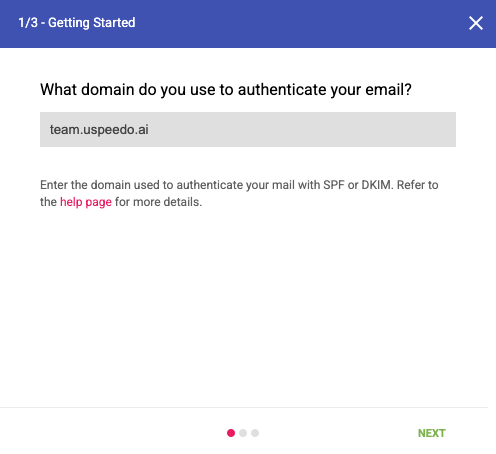
💡 注意:这里填写发信域名,不是发件人。例如:
- 发件人为:
support@mail.uspeedo.ai- 发信域名为:
mail.uspeedo.ai
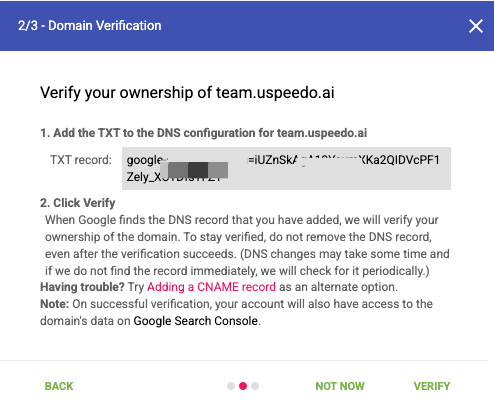
第二步将会看到 TXT 的解析记录,也可以点击红色字体 "Adding a CNAME record" 获取 CNAME 解析记录。选择其中一个即可。
3. 进行域名解析
有了 TXT record 或 CNAME record 即可进行解析。TXT 可以重复添加。
操作步骤:
- 登录您购买的当前发信域名的平台,找到对应的域名解析或者 DNS 解析的页面,添加解析记录

Host 配置说明:
- 如果发信域名为:
team.uspeedo.ai,Host 为:team - 【不建议】如果发信域名为:
uspeedo.ai,Host 为:@
- 如果发信域名为:
解析成功后,一般 3-5 分钟刷新页面即可看到状态变为:Verified

4. 查看域名/IP 名誉度
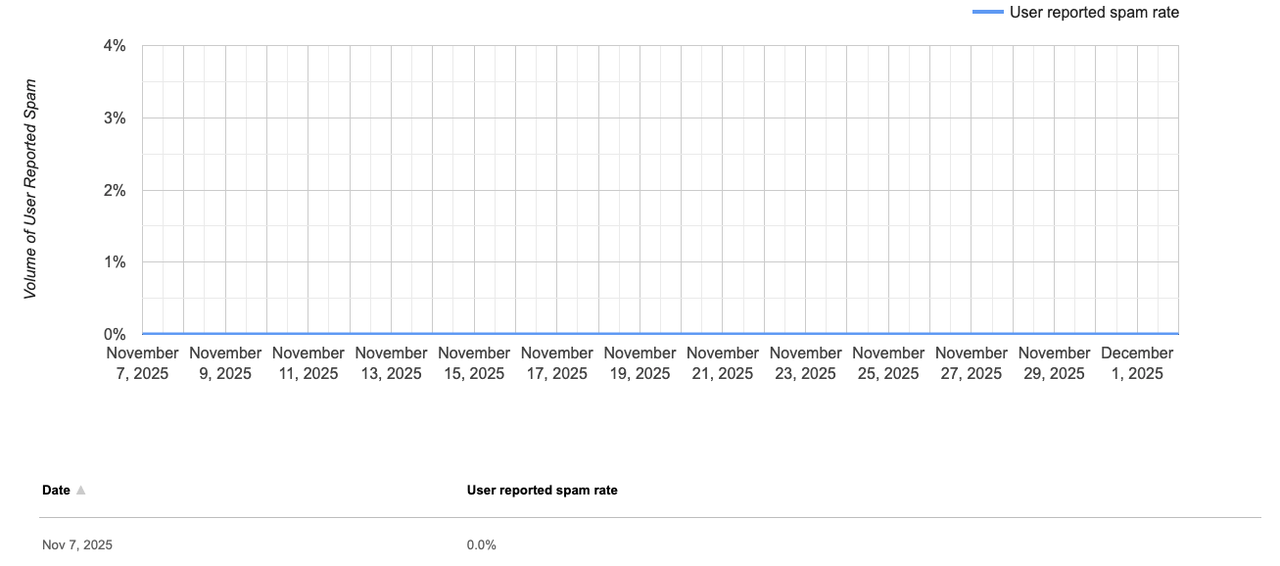
查看信誉度需要一段时间的积累(最少需要 7 天),如果没有发送过邮件,基本没有数据,默认为域名比较新,需要预热。

Spam Rate(垃圾邮件率)
- 定义:用户标记为垃圾邮件的比例
- Gmail 特别敏感:> 0.1% 就开始有风险
- 0.3% 基本会明显影响进箱率
- 你通常看什么:
- Spam Complaint Rate(垃圾投诉率)
- Gmail Postmaster Tools 中的 Spam rate
IP Reputation(IP 信誉)
- 定义:发信 IP 在邮箱服务商(ISP)侧的整体可信度
- 主要反映:短期发送行为质量
- 新 IP 或未预热 IP 风险较高
- 发送量突增会迅速拉低信誉
- 你通常看什么:
- IP Reputation 等级(High / Medium / Low / Bad)
- 是否命中黑名单(RBL)
- 单位时间发送量变化(是否有 Burst)
Domain Reputation(域名信誉)
- 定义:发信域名在 ISP 侧的长期信誉表现
- Gmail 更偏向:以域名作为核心判断对象
- 域名信誉差时,更换 IP 效果有限
- 你通常看什么:
- Domain Reputation 等级(High / Medium / Low / Bad)
- 同一域名下所有邮件的整体投递表现
- Gmail Postmaster Tools 中的 Domain reputation
Feedback Loop(反馈回路 / FBL)
- 定义:ISP 向发件方反馈用户的垃圾邮件投诉行为
- 用于识别:明确反感的收件人
- Gmail 不提供传统 FBL
- Yahoo / Outlook 等支持
- 你通常看什么:
- 投诉用户的邮箱地址
- 投诉来源 ISP
- 投诉发生时间
- 最佳实践:
- 收到投诉后立即将该用户加入退订或黑名单
Authentication(身份认证)
- 定义:验证邮件是否来自合法、可信的发送方
- Gmail 的基础投递门槛:
- 认证失败极易进入垃圾箱或被拒收
- 你通常看什么:
- SPF:是否通过(Pass / Fail)
- DKIM:是否通过(Pass / Fail)
- DMARC:是否通过且是否对齐(Alignment)
Encryption(加密)
- 定义:邮件在传输过程中是否使用加密通道
- 属于信誉加分项而非决定项:
- 长期保持 TLS 有利于整体信誉
- 你通常看什么:
- TLS 加密使用率
- 是否存在加密失败回退为明文的情况
Delivery Errors(投递错误)
- 定义:邮件在投递过程中失败或延迟的情况
- 直接反映:收件人数据质量和发送行为
- 错误率过高会影响信誉评估
- 你通常看什么:
- Hard Bounce(永久失败,如邮箱不存在)
- Soft Bounce(临时失败,如频控、服务器繁忙)
- 4xx / 5xx 错误码分布情况
5. 【可选】添加 US 访问权限
后续在 US 平台可以直接查看,优化邮件下发效果。
操作步骤:
解析成功后,鼠标划到对应的域名,点击右侧操作,选择 Manage Users
在对应右下角点击 +,添加邮箱:
uspeedocom@gmail.com
