预览与发送测试邮件
概述
制作一封优质邮件只是成功的一半——另一半是确保它能正常显示并成功进入收件箱。uSpeedo 中的预览和发送测试邮件功能可让您在不同屏幕尺寸下查看设计效果,并验证发送配置,避免出现意外的拼写错误或布局错乱。
功能说明
🖥️ 预览邮件
您可以在工作流的多个阶段查看邮件在桌面端和移动端的显示效果:
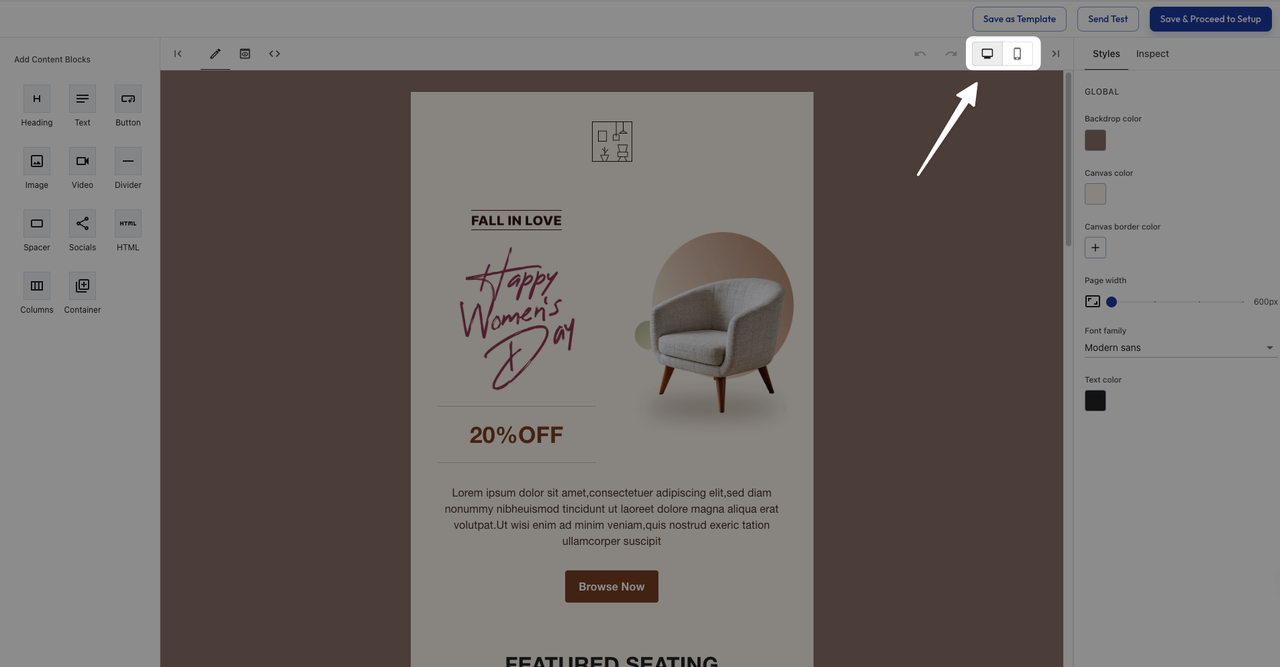
- 在拖拽编辑器 / HTML 编辑器内
- 在编辑器右上角,可找到切换桌面(默认)和移动端视图的按钮。
- 编辑过程中,预览会实时更新,您可立即看到邮件最终呈现效果
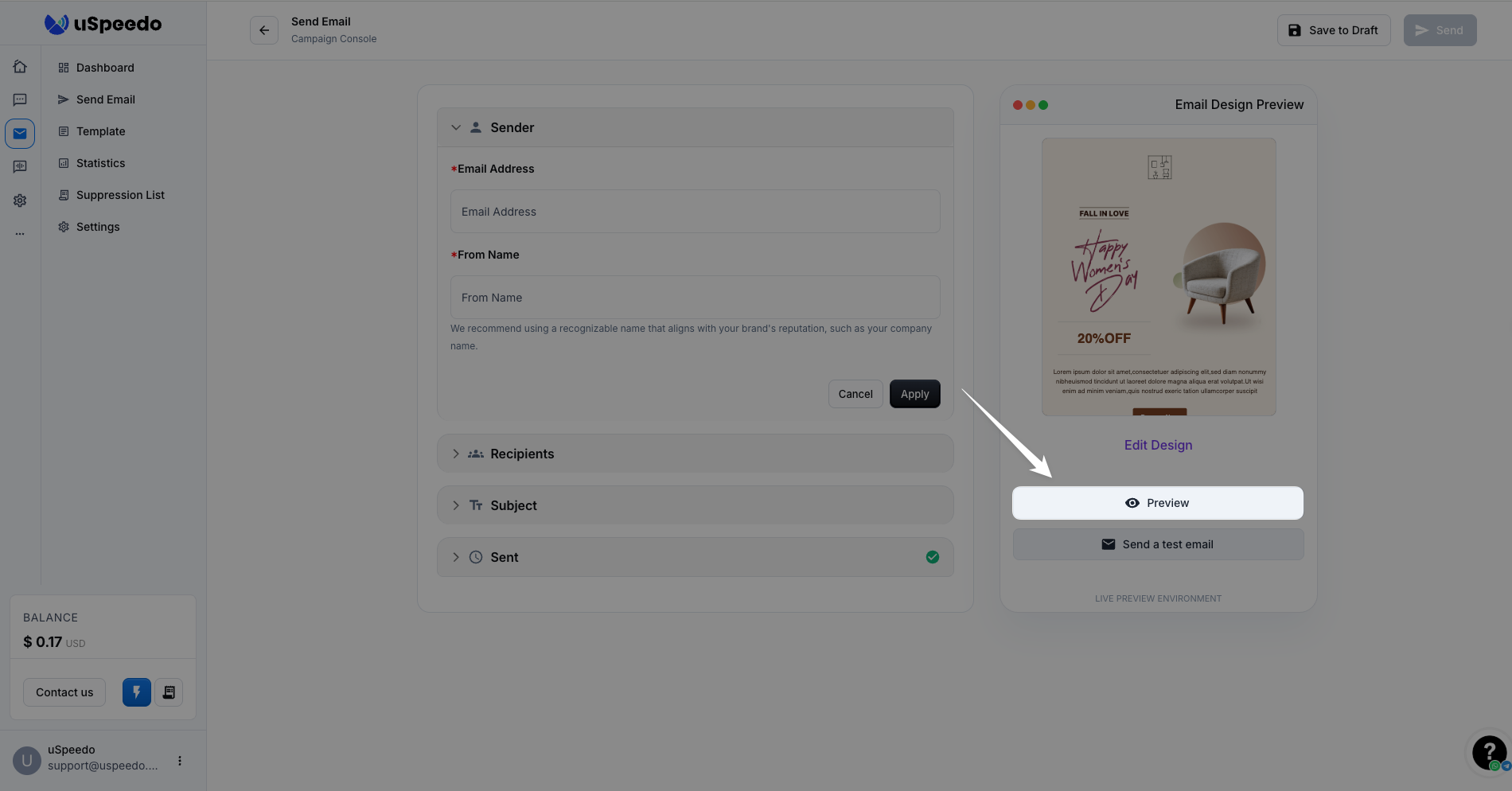
- 在活动创建页面
- 在右侧找到邮件内容区域
- 点击编辑器下方的「预览」
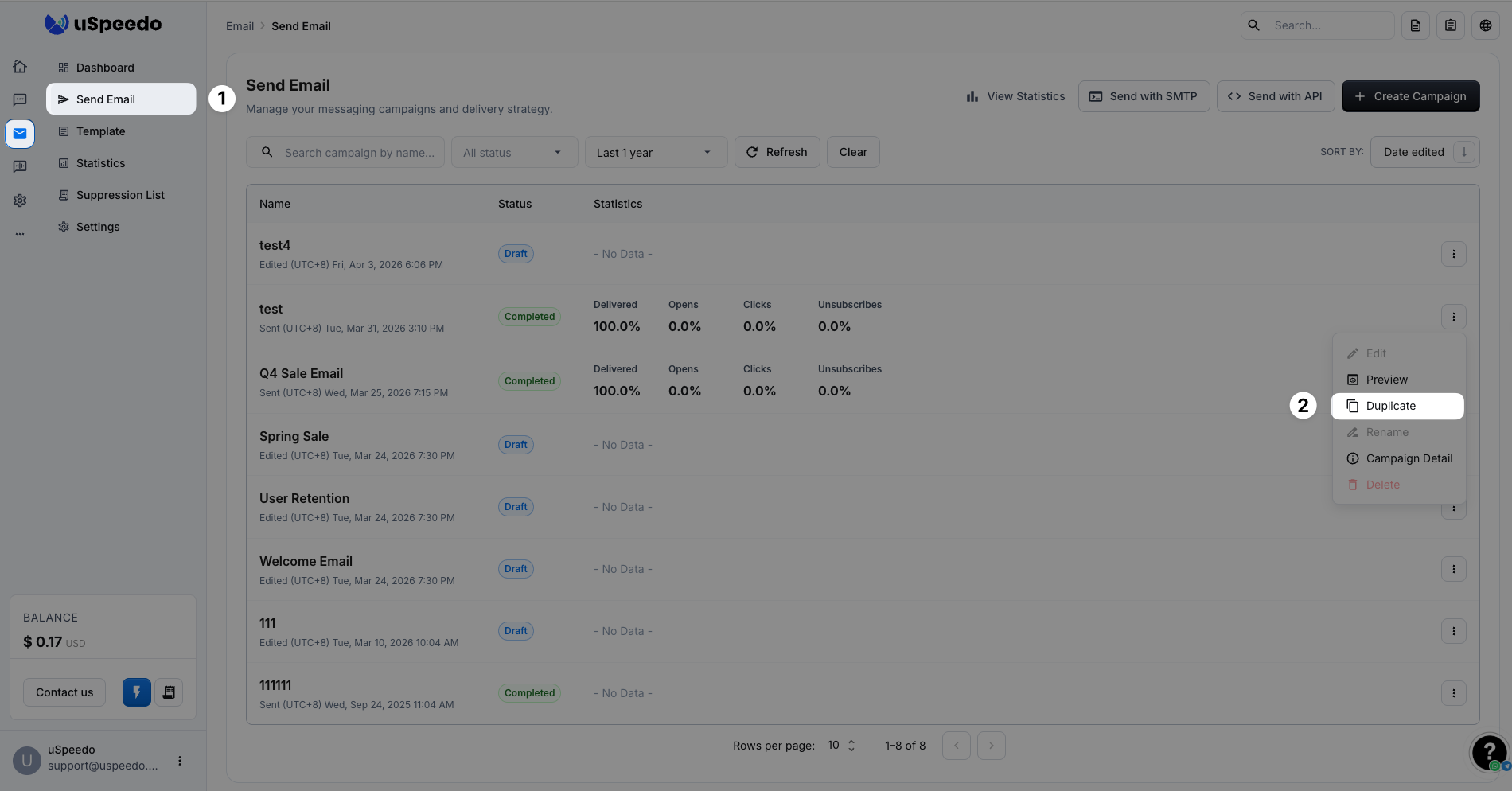
- 在活动列表(发送邮件页面)
- 在列表中找到对应的活动
- 点击右侧的「更多」(⋯)菜单
- 选择预览
✉️ 发送测试邮件
向自己的收件箱发送真实测试邮件,是检验链接、个性化标签和主题行的最佳方式。您可在两个位置发送测试邮件:
在邮件编辑器内
- 点击右上角的「发送测试」
在活动创建页面
- 点击邮件内容区块下方的「发送测试邮件」按钮
⚠️ 重要要求:
uSpeedo 将使用活动创建页面中设置的发件人名称和发件人邮箱地址发送测试邮件。若这些字段为空,则无法发送测试邮件。请先确保您的发件人信息已填写完整。
为什么未收到测试邮件?(故障排查)
如果测试邮件未送达,无需担心。以下是最常见原因及解决方法:
- 发信域名未认证 若您的域名 DNS 记录(如 SPF、DKIM 或 DMARC)未在 uSpeedo 完成验证,邮箱服务商(如 Google 或 Outlook)可能会拦截该邮件。
- 解决方法:在 uSpeedo 中检查您的域名设置,确保认证记录显示为绿色且已生效。
- 被归类至垃圾邮件或推广标签页 测试邮件可能未进入主收件箱。
- 解决方法:检查您的垃圾邮件文件夹或推广标签页。若在其中找到,请标记为「非垃圾邮件」或移至主收件箱,以训练邮箱服务商判断,提升后续送达率。
- 接收延迟(队列处理) 邮件送达并非总是即时的。部分邮箱服务商会批量处理入站邮件或进行后台安全扫描。
- 解决方法:请等待5–15 分钟。部分服务商内部处理机制会导致邮件显示略有延迟。
- 内容存在风险标识或合规问题 邮箱过滤器较为敏感。若您的邮件包含常见的垃圾邮件特征,可能会被直接丢弃。
- 解决方法:检查邮件是否存在大量大写字母、可能误导用户的营销词汇、过多感叹号、失效链接,或仅有单张大图而无任何文本内容。
- 本地网络或防火墙限制 有时企业内部 IT 防火墙可能会对邮件进行深度安全检测,例如您发送至公司邮箱地址时。
- 解决方法:尝试将测试邮件发送至个人邮箱(如标准 @gmail.com 账号),查看是否能正常接收。
- 收件人邮箱地址错误 请确保您填写的邮箱地址是有效且正常使用的。
- 解决方法:尝试更换其他邮箱地址发送
小贴士与最佳实践
- 测试所有链接:收到测试邮件后,点击每一个链接和按钮,确认其指向正确的 URL。
- 检查可访问性:确保在较小的移动屏幕上,文本与背景色对比清晰,易于阅读。
- 尽早完善发件人信息:在创建活动的第一步就填写发件人名称和邮箱,以便随时无障碍测试。
通过全面预览和测试邮件,可大幅减少错误,为收件人提供流畅、专业的体验。