创建并发送邮件营销活动
概述
邮件营销活动允许您向一个或多个收件人同时发送结构化消息。在 uSpeedo 中,您可以创建活动、设计邮件内容、选择收件人,并立即发送或定时稍后发送。
本指南将引导您完成整个流程 —— 从账号准备到发送您的首个营销活动并追踪效果。
开始之前
创建活动前,请确保满足以下条件:
- 您已在 控制台 注册账号。
- 您的账号拥有可用 余额或邮件发送额度。
- 已遵循 Gmail 和 Yahoo 发件人要求。
- 您的收件人已准备就绪:
- 若计划大批量发送邮件,强烈建议认证您自己的发信域名(详见 域名认证 指南)。
步骤 1:创建活动
进入 发送邮件 → 创建活动。
- 或者,您也可以进入 模板,从模板开始创建活动。
输入 活动名称。
- 该名称仅对您可见,方便后续查找活动。
- 不会出现在收件人收到的邮件中。
点击 创建 继续。
步骤 2:设置基础信息
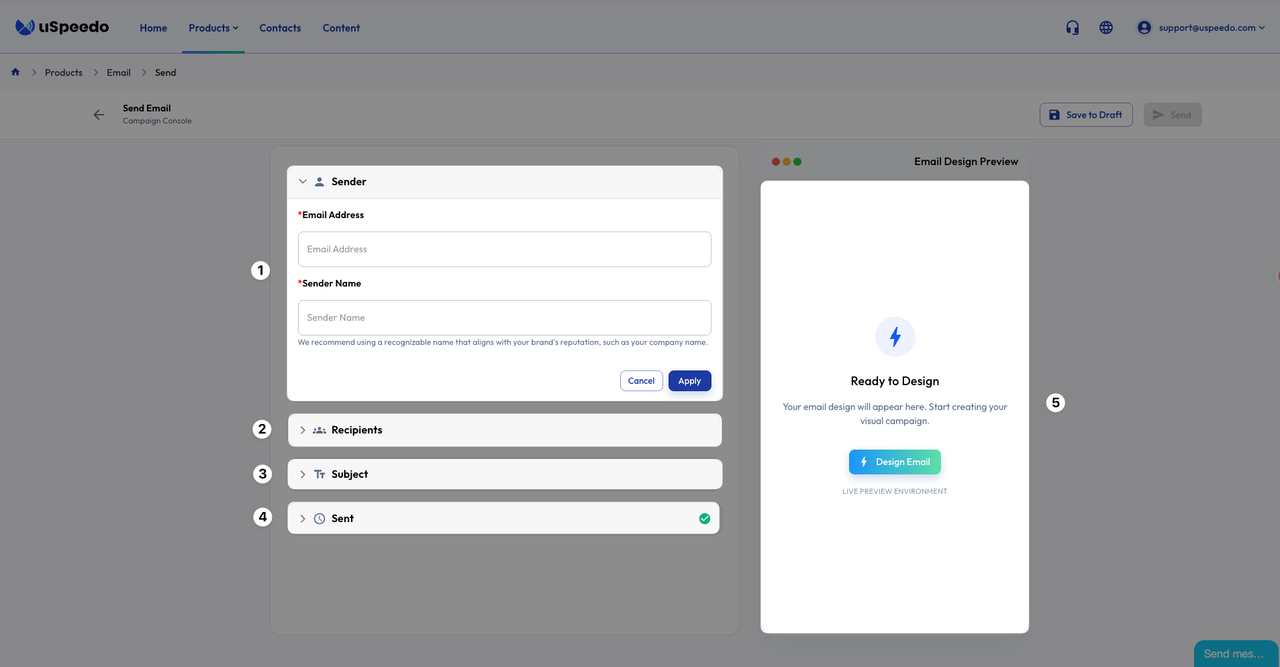
在活动页面内,填写以下字段:
- 发件人 – 发送邮件的邮箱地址,以及发送时显示的发件人名称
- 收件人 – 选择联系人、下载 Excel 模板批量上传,或直接添加邮箱地址
- 主题 – 收件人可见的邮件主题,以及在收件箱中显示在主题后的前置摘要文本
- 发送时间 – 立即发送或定时稍后发送
填写完成或部分填写后,点击右侧的 设计邮件。
步骤 3:设计您的邮件
您可以选择适合自己需求的编辑方式:
选项 1:从零开始创建
- 从空白画布开始。适合需要完全掌控设计的场景。
选项 2:使用现成模板(新手推荐)
- 浏览 uSpeedo 内置模板
- 选择喜欢的模板并点击 使用模板
- 模板将在拖拽编辑器中打开
选项 3:使用 HTML 编辑器
- 若您已有 HTML 邮件模板可使用此方式
- 或您熟悉代码编辑
设计完成后:
- 点击 保存并前往设置
- 核对您的活动设置信息
- 确认无误后,点击 发送
您的活动将按时开始发送。
如何查看收件箱
当活动状态变为 已完成 时,您可以查看收件箱确认邮件是否送达。
💡 如果您在主收件箱中未看到邮件:
- 检查 垃圾邮件 文件夹
- 检查 推广 标签页(Gmail 用户)
- 若出现在垃圾邮件中,请将其移至收件箱——这有助于提升后续送达率
邮件落点可能受以下因素影响:
- 您的发送 IP 配置
- 您的 域名认证
- 您的 发件人信誉
更多指导请查看:如何提升邮件送达率
追踪活动效果
发送完成后,您可以在 数据统计 中监控效果。
您可以查看:
- 送达状态
- 发送进度
- 其他发送相关指标
这有助于您了解邮件是否成功送达以及活动表现如何。
小贴士与最佳实践
- 大批量发送活动前先完成域名认证
- 务必先给自己发送测试邮件
- 使用清晰且相关的邮件主题
- 避免新域名过快大批量发送
- 若邮件频繁进入垃圾邮件,请先优化域名与发件人信誉再重新发送